
Отметка посещаемости в классе
Учителя и руководители классов отмечают посещаемость на странице самого класса, на вкладке Посещаемость. Каждое нажатие сохраняется сразу, поэтому это удобно делать с телефона у двери класса.
Прежде чем начать
- В списке класса должны быть ученики. См. Списки классов и отслеживание посещаемости.
- Чтобы видеть Отметить посещаемость, вашей роли нужно разрешение редактировать классы. Без него вкладка Посещаемость показывает только Отчёт о посещаемости.
- Если ваша роль может записывать посещаемость, но не может редактировать классы (например, роль Руководитель команды по умолчанию), отмечайте посещаемость через Ручная отметка посещаемости. См. Другие способы записать посещаемость класса.
Отметка посещаемости за сегодня
- На левой боковой панели откройте Участники и нажмите Группы.
- Нажмите фильтр Классы и откройте свой класс.
- Нажмите вкладку Посещаемость. Карточка Отметить посещаемость находится вверху — «Нажмите статус для каждого ученика. Он сохраняется сразу.»
- Для каждого ученика нажмите Присутствует, Просрочено, Уважительная причина или Отсутствует. Нажатый статус подсвечивается.
- Чтобы изменить отметку, нажмите другой статус.
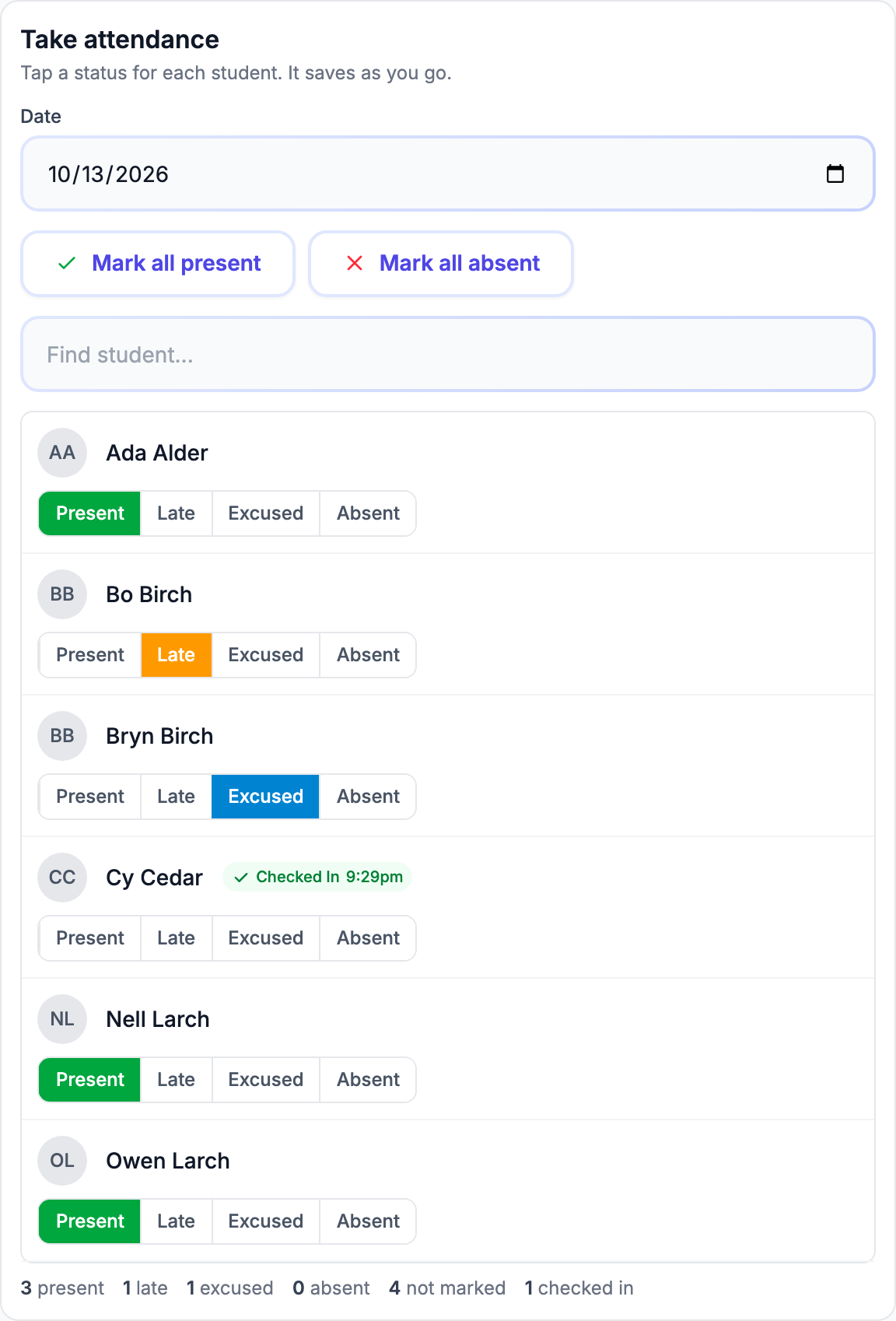
Кнопки «Сохранить» нет. Если отметку не удалось сохранить, вы увидите «Не удалось сохранить отметку. Попробуйте ещё раз.», и отметка вернётся к прежнему значению.
Отметка сразу всех
- Отметить всех присутствующими — ставит каждому ученику «Присутствует». Затем измените нескольких опоздавших, отсутствующих по уважительной причине или отсутствующих.
- Отметить всех отсутствующими — ставит каждому ученику «Отсутствует». Используйте это, только если никто из учеников не был зарегистрирован на киоске или волонтёром (см. ниже).
Поиск ученика
Когда в классе больше 8 учеников, над списком появляется поле Найти ученика.... Введите часть имени, чтобы сузить список.
Строка под списком
Под списком строка подсчитывает класс по ходу работы: сколько учеников присутствуют, опоздали, отсутствуют по уважительной причине и отсутствуют, а также сколько не отмечено.
Ученики, прошедшие регистрацию
Ученик, зарегистрированный в этом классе в этот день — например, на киоске или волонтёром, — показывает зелёный значок Зарегистрирован со временем, например «Зарегистрирован 9:02».
- Значок носит информационный характер. Это не отметка.
- Нажмите для этого ученика Присутствует или Просрочено, чтобы записать его в Отчёт о посещаемости класса.
- Зарегистрированный ученик не считается не отмечено в строке под списком. В строке также показано, сколько учеников зарегистрированы.
- Не отмечайте ученика Отсутствует, если он был зарегистрирован на киоске или волонтёром. Если ребёнка зарегистрировали по ошибке, снимите регистрацию на Станция регистрации.
- Когда вы снова откроете страницу позже, ученики, которых вы отметили Присутствует, Просрочено или Уважительная причина, тоже показывают значок — со временем вашей отметки.
Как учитывается отсутствие
Ученик считается отсутствующим в день занятия, когда у него нет отметки Присутствует, Просрочено или Уважительная причина за эту дату.
- Нажатие Отсутствует снимает отметку ученика за эту дату.
- Когда вы снова откроете страницу позже, ученик, которого вы отметили отсутствующим, не показывает подсвеченного статуса и считается не отмечено.
- Отчёт о посещаемости считает его отсутствующим за этот день.
В отчёте Присутствует и Просрочено считаются как присутствие. Уважительная причина и Отсутствует — нет. Дата, на которую ни один ученик не был отмечен как «Присутствует», «Просрочено» или «Уважительная причина», в отчёте не появляется.
Исправление прошедшего дня
- В карточке Отметить посещаемость нажмите поле Дата и выберите день. Нельзя выбрать дату в будущем.
- Карточка перезагрузится для этого дня и сообщит «Вы исправляете данные за [дата]. Нажмите статус для каждого ученика; он сохраняется сразу.»
- Нажимайте статусы как обычно.
Чтобы вернуться к сегодняшнему дню, выберите сегодняшнюю дату в поле Дата.
Другие способы записать посещаемость класса
- Регистрация — когда ребёнок регистрируется в своём классе на киоске, регистрация записывается для этого класса и учитывается в ваших отчётах по регистрации и посещаемости. На этой вкладке она отображается значком Зарегистрирован. См. Обзор системы регистрации.
- Ручная отметка посещаемости — на странице Регистрация кнопка Ручная отметка посещаемости открывает одну страницу с вашими классами на выбранную дату. Для неё нужна роль, которая может записывать посещаемость. Отметьте учеников и нажмите Сохранить посещаемость. Эти отметки — те же, что вы видите на вкладке Посещаемость класса. См. Отчёты по посещаемости и история регистрации.