
Отмена или удаление мероприятия
Планы меняются. Богослужение отменяется из-за плохой погоды, занятие переносится на другой семестр, или мероприятие было создано по ошибке. В TimelyChurch есть два способа убрать мероприятие из расписания: отменить его, что сохраняет мероприятие и позволяет вернуть его обратно, или удалить его, что убирает его совсем. В этой статье объясняются оба способа, а также то, как удалить только одну дату повторяющегося мероприятия.
Отмена или удаление: что выбрать?
| Отменить мероприятие | Удалить | |
|---|---|---|
| Что происходит с мероприятием | Оно помечается как Отменено и исчезает из календаря. Оно остаётся в разделе Мероприятия в режиме Список со значком Отменено. | Оно удаляется из всех списков. |
| Можно ли это отменить? | Да. Откройте мероприятие и выберите Восстановить. | Нет. Кнопки восстановления для мероприятий нет. Если вы удалили его по ошибке, обратитесь в службу поддержки. |
| Бронирование помещения | Освобождено. | Освобождено. |
| Подходит для | Реального мероприятия, которое не состоится («в это воскресенье богослужения не будет»). | Мероприятия, которого вообще не должно было быть в расписании, или даты, которую нужно убрать из повторяющегося мероприятия. |
Сообщите людям лично. При отмене мероприятия никому не отправляются электронные письма или сообщения, как и при удалении одной даты повторяющегося мероприятия. Что бы вы ни убирали из расписания, предупредите зарегистрировавшихся участников и волонтёров.
Отмена мероприятия
- Откройте страницу мероприятия.
- Нажмите меню ⋮ в правом верхнем углу и выберите Отменить мероприятие.
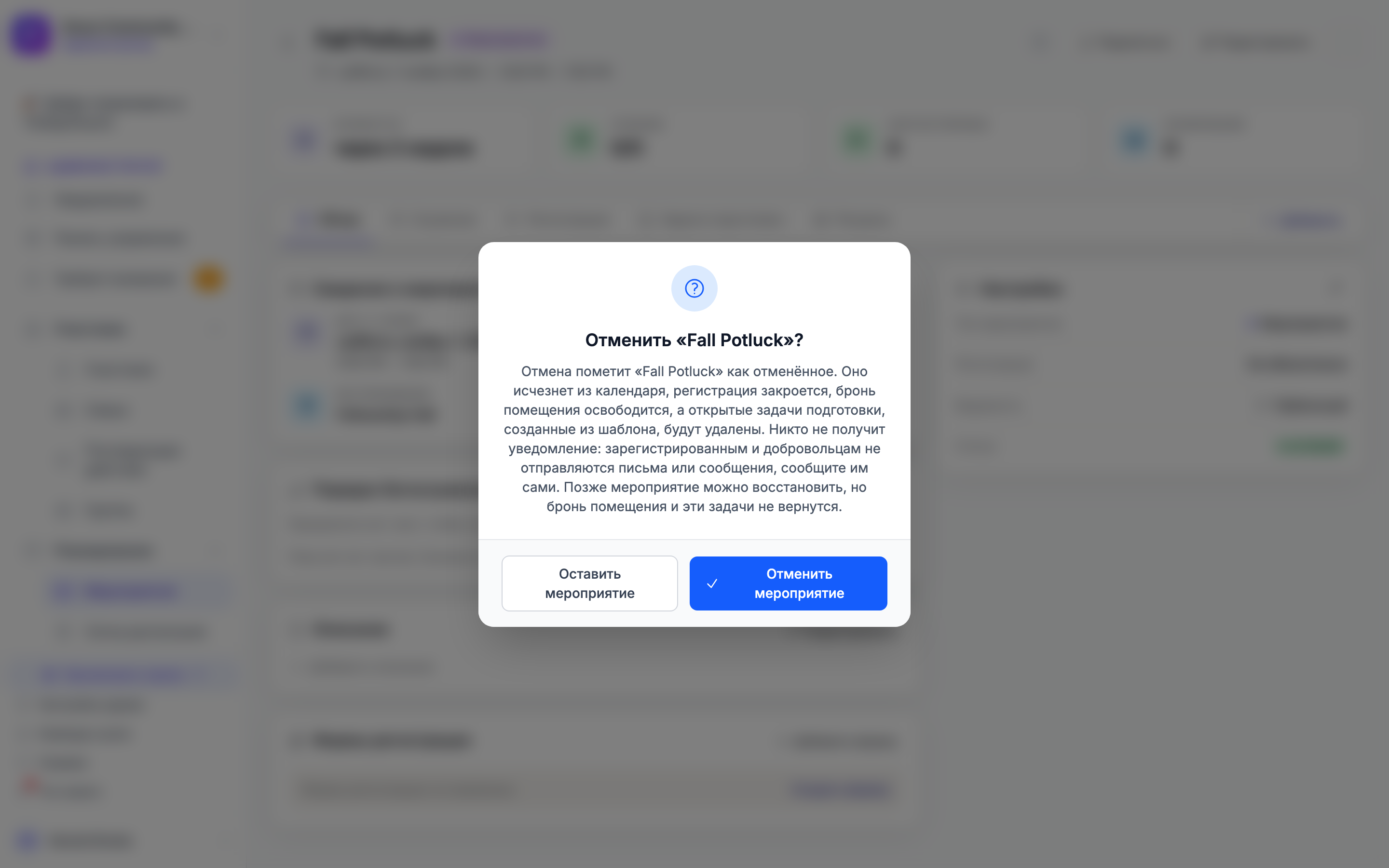
- В окне с заголовком Отменить [название мероприятия]? объясняется, что произойдёт при отмене. Нажмите Отменить мероприятие, чтобы продолжить, или Оставить мероприятие, чтобы вернуться назад.
Когда вы отменяете мероприятие:
- Оно исчезает из календаря.
- Регистрация закрывается.
- Бронирование помещения для него освобождается.
- Открытые задачи по подготовке, созданные из шаблона, удаляются.
- Уведомления никому не отправляются. Зарегистрировавшимся участникам и волонтёрам не приходят ни электронные письма, ни сообщения.
Отмена применяется к одному мероприятию за раз. В случае повторяющегося мероприятия отменяется только та дата, которую вы открыли.
Поиск и восстановление отменённого мероприятия
- На странице Мероприятия переключитесь на Список и установите фильтр статуса на Отменено.
- Откройте мероприятие.
- Нажмите меню ⋮ и выберите Восстановить.
Мероприятие снова активно. Бронирование помещения и удалённые задачи по подготовке не восстанавливаются, поэтому забронируйте помещение заново, если оно вам всё ещё нужно.
Удаление разового мероприятия
Вы можете удалить мероприятие с его собственной страницы или прямо со страницы Мероприятия.
Со страницы мероприятия:
- Откройте мероприятие.
- Нажмите меню ⋮ в правом верхнем углу и выберите Удалить.
- В окне Удалить мероприятие появится вопрос «Вы уверены, что хотите удалить [название мероприятия]?» Нажмите Удалить.
Из календаря или списка:
- На странице Мероприятия нажмите на мероприятие в календаре или списке. Откроется панель быстрого просмотра.
- Нажмите значок корзины (Удалить) в нижней части панели.
- Нажмите Удалить в открывшемся окне.
Вы вернётесь на страницу Мероприятия с сообщением «Мероприятие успешно удалено.» Бронирование помещения для мероприятия освобождается.
Предупреждение: В окне удаления говорится: «Восстановить это самостоятельно нельзя: для этого нет списка „Недавно удалённые“». Перед подтверждением проверьте название и дату мероприятия. Если вы удалили мероприятие по ошибке, обратитесь в службу поддержки.
Удаление даты повторяющегося мероприятия
Повторяющееся мероприятие состоит из серии дат. Вы можете удалить одну дату, удалить дату и все последующие за ней или удалить всю серию целиком.
Из календаря или списка
- На странице Мероприятия нажмите на дату, которую хотите удалить, в календаре или списке. Откроется панель быстрого просмотра.
- Нажмите значок корзины (Удалить).
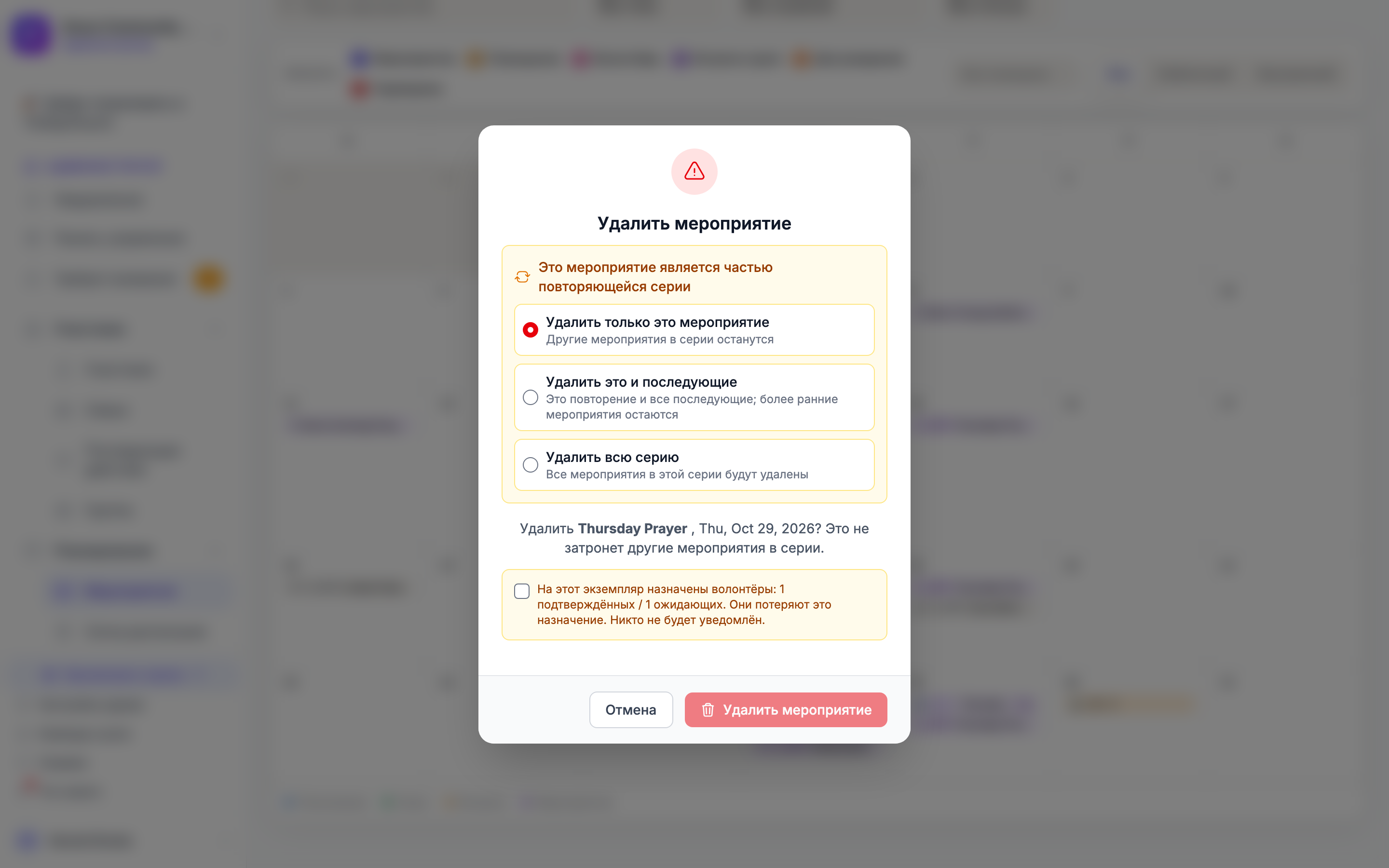
- В окне появится сообщение Это мероприятие является частью повторяющейся серии и три варианта на выбор. По умолчанию выбран вариант Удалить только это мероприятие.
- Выберите нужный вариант и нажмите красную кнопку. Её название меняется в зависимости от вашего выбора: Удалить мероприятие, Удалить это и последующие или Удалить всю серию.
| Вариант | Что написано в окне | Что это делает |
|---|---|---|
| Удалить только это мероприятие | «Другие мероприятия в серии останутся» | Удаляет только эту дату. Остальная часть серии остаётся без изменений, и эта дата больше не создаётся заново. На странице серии она отображается со статусом Отменено в разделе Предстоящие повторения. |
| Удалить это и последующие | «Это повторение и все последующие; более ранние мероприятия остаются» | Удаляет эту дату и все последующие даты, завершая серию предыдущим днём. Прошедшие даты сохраняются. |
| Удалить всю серию | «Все мероприятия в этой серии будут удалены» | Удаляет все даты серии, включая прошедшие, вместе с регистрациями и данными, а также удаляет саму серию. |
Со страницы самой даты
Когда вы открываете одну дату повторяющегося мероприятия и выбираете ⋮ → Удалить, окно не предлагает три варианта. Оно удаляет только эту одну дату, точно так же, как вариант Удалить только это мероприятие. Чтобы удалить дату вместе со всеми последующими или всю серию целиком, используйте значок корзины в календаре или списке, как описано выше.
Если запланированы волонтёры
Если на то, что вы собираетесь удалить, назначены служители, в окне появится флажок. Вы не сможете выполнить удаление, пока не отметите его.
- Для варианта Удалить только это мероприятие рядом с флажком написано: «На этот экземпляр назначены волонтёры: N подтверждённых / N ожидающих. Они потеряют это назначение. Никто не будет уведомлён.».
- Для варианта Удалить это и последующие указывается общее количество подтверждённых и ожидающих волонтёров на эту и последующие даты.
Флажок появляется только тогда, когда кто-то может потерять назначение. Если никто не запланирован, флажка в окне не будет.
При выборе Удалить всю серию флажок для волонтёров в этом окне не отображается. Если вы хотите узнать, сколько волонтёров назначено на серию, прежде чем удалять её целиком, удалите её со страницы серии: см. Управление сериями мероприятий.
Если удаление отклонено
Если волонтёры всё ещё запланированы, а флажок не был отмечен, ничего не удаляется. Появится красное сообщение «Ничего не удалено», в котором будет указано, сколько подтверждённых и ожидающих волонтёров всё ещё назначено. Бронирование помещения сохраняется. Либо сначала уберите этих людей на вкладке Служение страницы мероприятия, либо снова откройте окно удаления и отметьте флажок.
Кто может отменять или удалять
- Кнопки Отменить мероприятие и Восстановить видны пользователям, чья роль позволяет редактировать мероприятия.
- Кнопка Удалить видна пользователям, чья роль позволяет удалять мероприятия.
- Руководитель команды, чей доступ ограничен только своими командами, может изменять только мероприятия, проводимые его командой. Общецерковные мероприятия может изменять только пользователь с доступом ко всей церкви.
Если вы не видите кнопок Отменить мероприятие или Удалить, обратитесь к администратору церкви.
Помещения и оборудование при отмене или удалении мероприятия
При отмене или удалении мероприятия бронирования оборудования для него освобождаются и больше не остаются в статусе Одобрено. Восстановление отменённого мероприятия не бронирует оборудование (или помещение) заново. Когда деактивируется вся серия целиком, её помещения и оборудование освобождаются таким же образом. (8.205.304, 8.205.305)
Связанные статьи
- Управление сериями мероприятий: отмена, изменение или перенос одной даты со страницы серии, а также удаление всей серии.
- Режимы просмотра календаря мероприятий: календарь, список и панель быстрого просмотра.
- Бронирование помещений и оборудования: как бронирования помещений связаны с мероприятием.
- Планирование волонтёров на мероприятии: вкладка Служение, на которой можно снять волонтёров с мероприятия.
Последнее обновление: 2026-10-21 (8.205.306).