
Разрешите музыкантам создать PIN с планшета
Ваша группа на сцене, планшет на пульте, а у половины команды ещё нет PIN стенда. Уходить со сцены не нужно. Лидер команды может открыть создание PIN прямо на планшете «Ссылки на пульт» на 5 или 15 минут, и каждый музыкант создаст свой PIN, пока вы стоите рядом.
Это относится к церквям, где музыканты задают PIN сами. Если ваша церковь выбрала «PIN-коды задаёте вы», PIN создаёт только лидер или администратор в разделе Управление PIN-кодами на странице «Устройства» (см. Ссылка на пульт).
Прежде чем начать
- Вы должны быть лидером команды, у которой есть сет на пульте, и у вас должен быть свой PIN стенда.
- Если у вас ещё нет PIN, один раз откройте создание на странице «Устройства» (см. статью о Ссылке на пульт), задайте свой PIN на планшете, а затем вернитесь сюда.
- Открывайте создание, только когда команда рядом с вами. В этом присмотре и состоит смысл.
Откройте создание PIN с планшета
- На планшете «Ссылки на пульт» коснитесь сета, который играет ваша команда.
- Коснитесь своего имени и введите свой PIN, чтобы занять пульт.
- Под вашим именем, в блоке За этим пультом, вы увидите Разрешить музыкантам создать PIN с двумя кнопками: 5 минут и 15 минут. Нажмите нужную.
- В окне написано Введите свой PIN для подтверждения. Введите свой PIN и нажмите Открыть создание PIN.
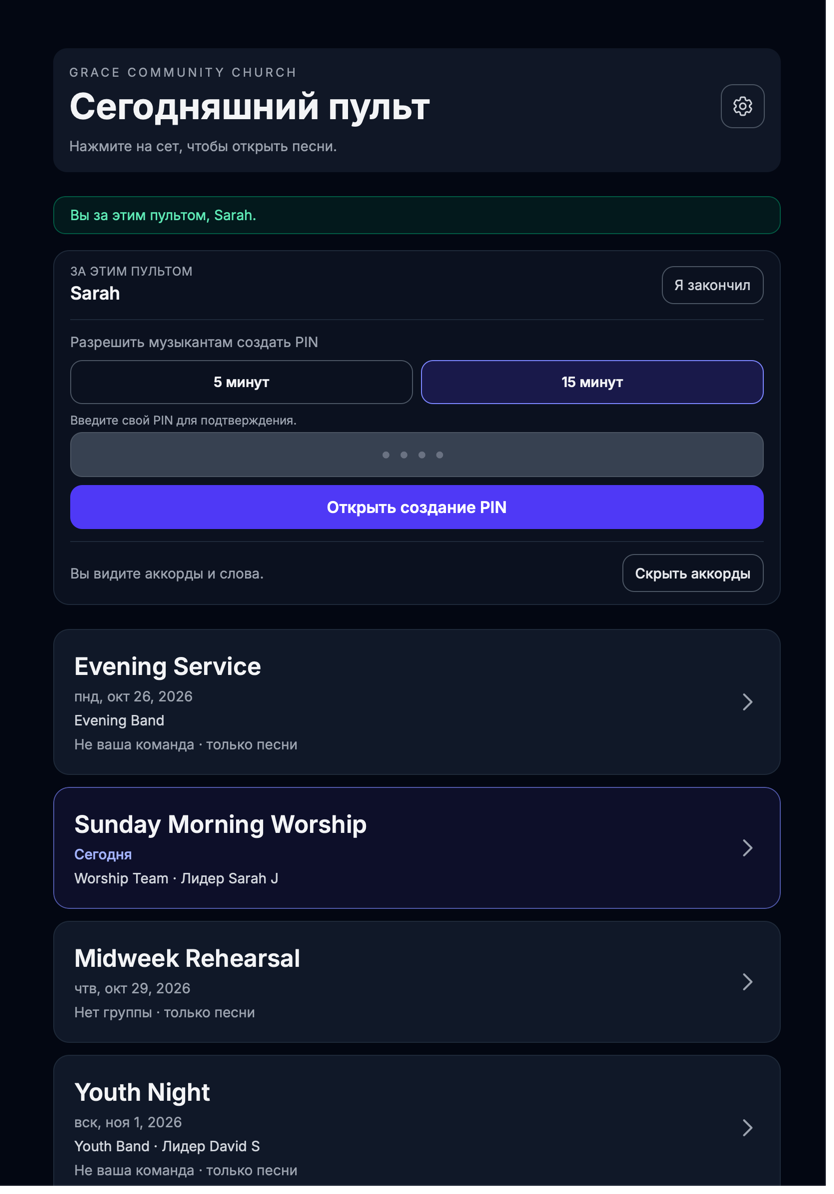
Если ваш PIN не совпал, вы увидите Этот PIN не совпал. Попробуйте ещё раз или спросите лидера, если не получается. и ничего не откроется.
Разрешить музыкантам создать PIN видит только лидер команды. Обычный участник, занявший пульт, этого не видит.
Когда создание открыто, рядом с обратным отсчётом появляется зелёная полоса: Задание PIN-кодов — коснитесь своего имени и выберите 4 цифры.
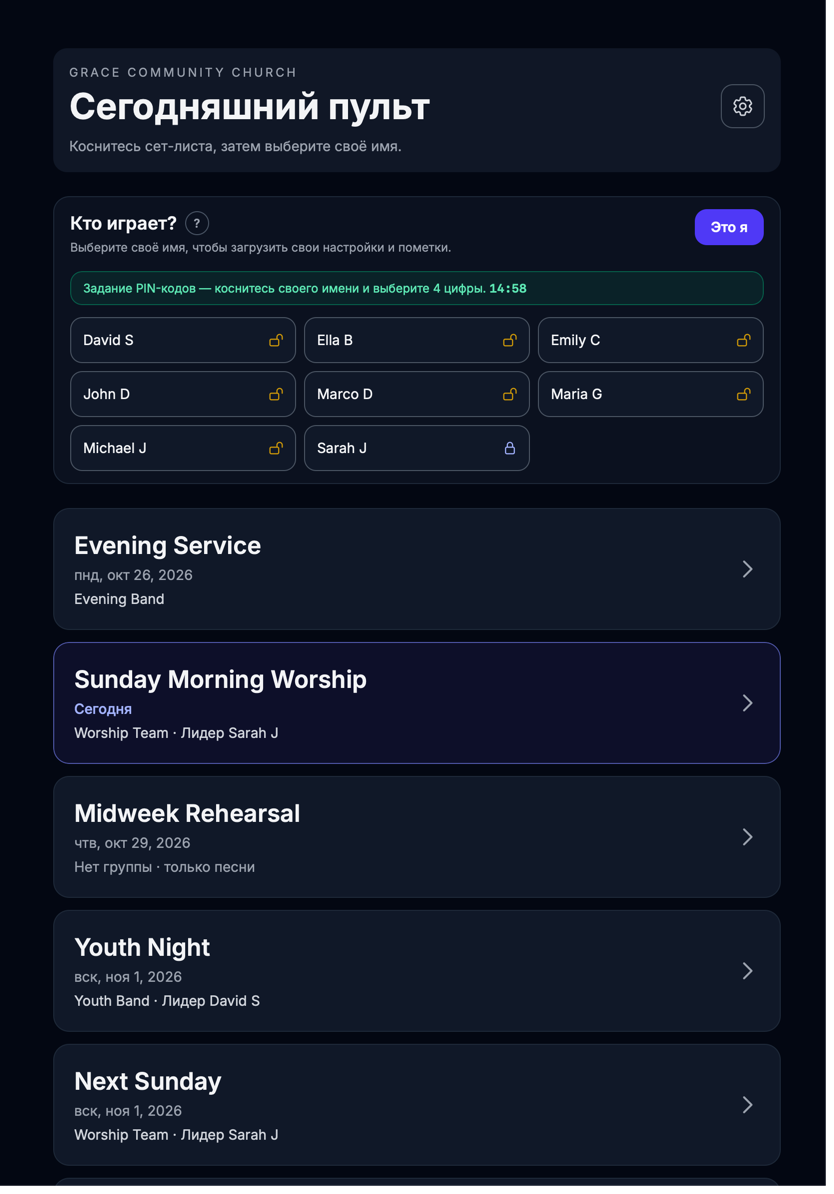
Что делает каждый музыкант
Скажите команде: «Коснитесь своего имени и выберите четыре цифры».
- Коснитесь своего имени в списке команды.
- В поле Выберите 4 цифры введите четыре цифры, затем введите их ещё раз в поле Введите ещё раз.
- Нажмите Сохранить мой PIN стенда.
- Пульт сообщает: PIN-код сохранён — этот пульт ваш, ваше имя. — и пульт ваш.
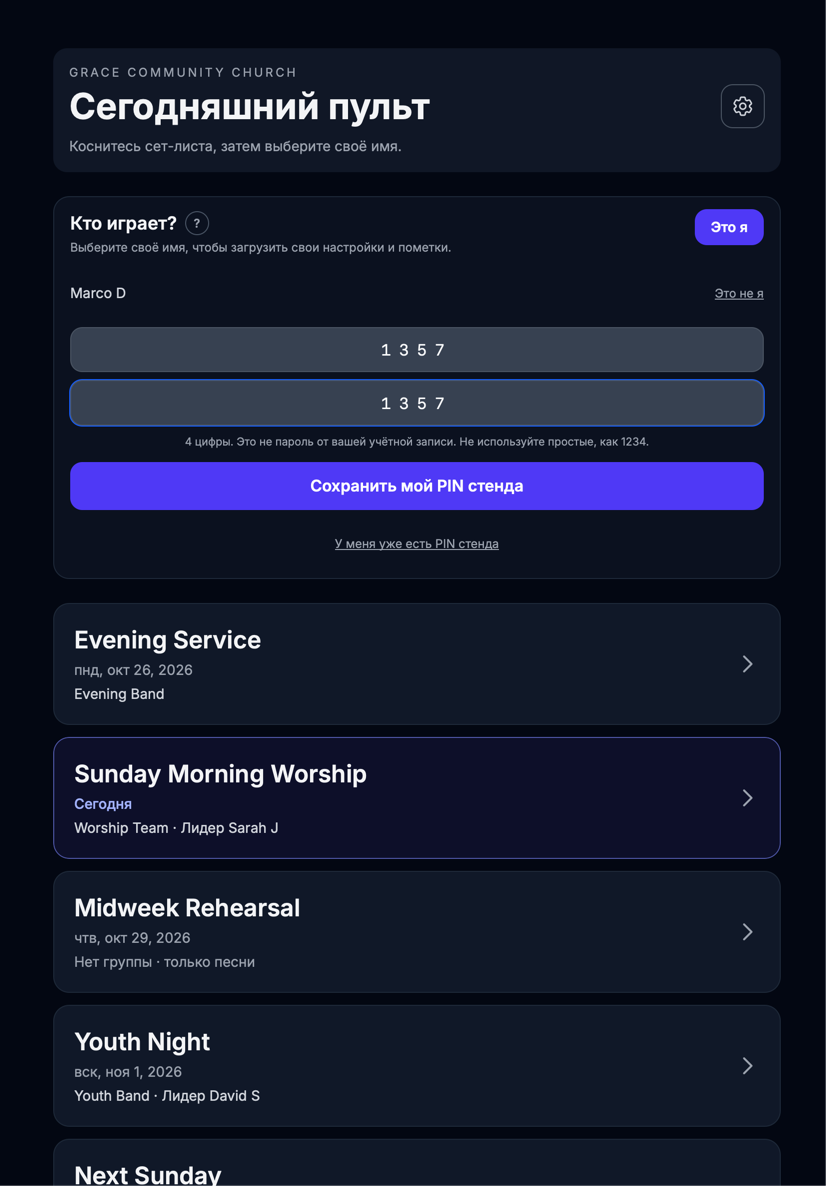
Музыканты выбирают цифры сами. Вы их не видите и никогда не задаёте PIN за другого этим способом. Очевидные варианты, такие как 1234 или одна и та же цифра четыре раза, отклоняются с сообщением Выберите что-то менее очевидное.
Закончив, музыкант нажимает Я закончил, чтобы следующий человек мог занять пульт.
Закройте создание раньше срока
Создание закрывается само, когда время выходит. Чтобы закончить раньше:
- В зелёной полосе нажмите Закрыть сейчас.
- Введите свой PIN для подтверждения.
- Нажмите Закрыть создание PIN.
Обратный отсчёт исчезает, и имена без PIN больше не могут его создать.
Когда создание закрыто
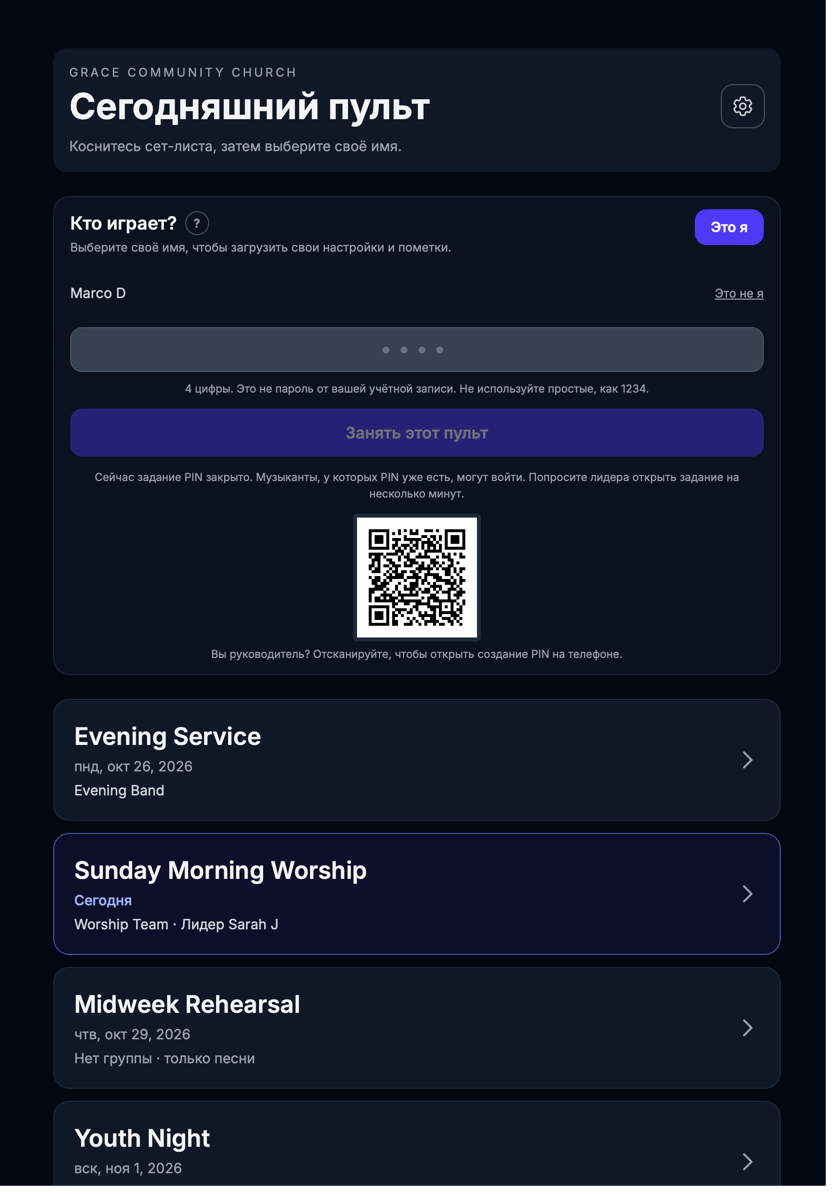
Когда создание закрыто, музыкант, у которого PIN уже есть, входит как обычно. Музыкант без PIN видит Сейчас задание PIN закрыто. Музыканты, у которых PIN уже есть, могут войти. Попросите лидера открыть задание на несколько минут., а кнопка Занять этот пульт затемнена.
Под этой строкой планшет показывает небольшой QR-код с текстом Вы руководитель? Отсканируйте, чтобы открыть создание PIN на телефоне. Отсканируйте его телефоном, и откроется страница «Устройства», где можно открыть создание PIN, не прикасаясь к планшету.
У кого ещё нет PIN?
На странице «Устройства» раздел Управление PIN-кодами перечисляет всех музыкантов и показывает, у кого PIN ещё нет, чтобы вы знали, кого поймать на следующей репетиции.
Похожие статьи
- Ссылка на пульт — планшет, который живёт на пюпитре — включение, PIN-коды и окно задания PIN
- Мой пульт — общая картина — полноценный личный пульт
- Ваша команда поклонения в сет-листе — как команды назначаются на сет
Последнее обновление: 2026-10-28 (8.205.315).